
NEWS AND JOURNAL
剣道スコアブックの使い方(2)試合の作成と一本の記録
無料アプリ「剣道スコアブック」の使い方、第2回は本題の「試合の作成」と「一本の記録」です。会場でスマホを片手に、タップだけで記録できます。
1. 団体戦を作る
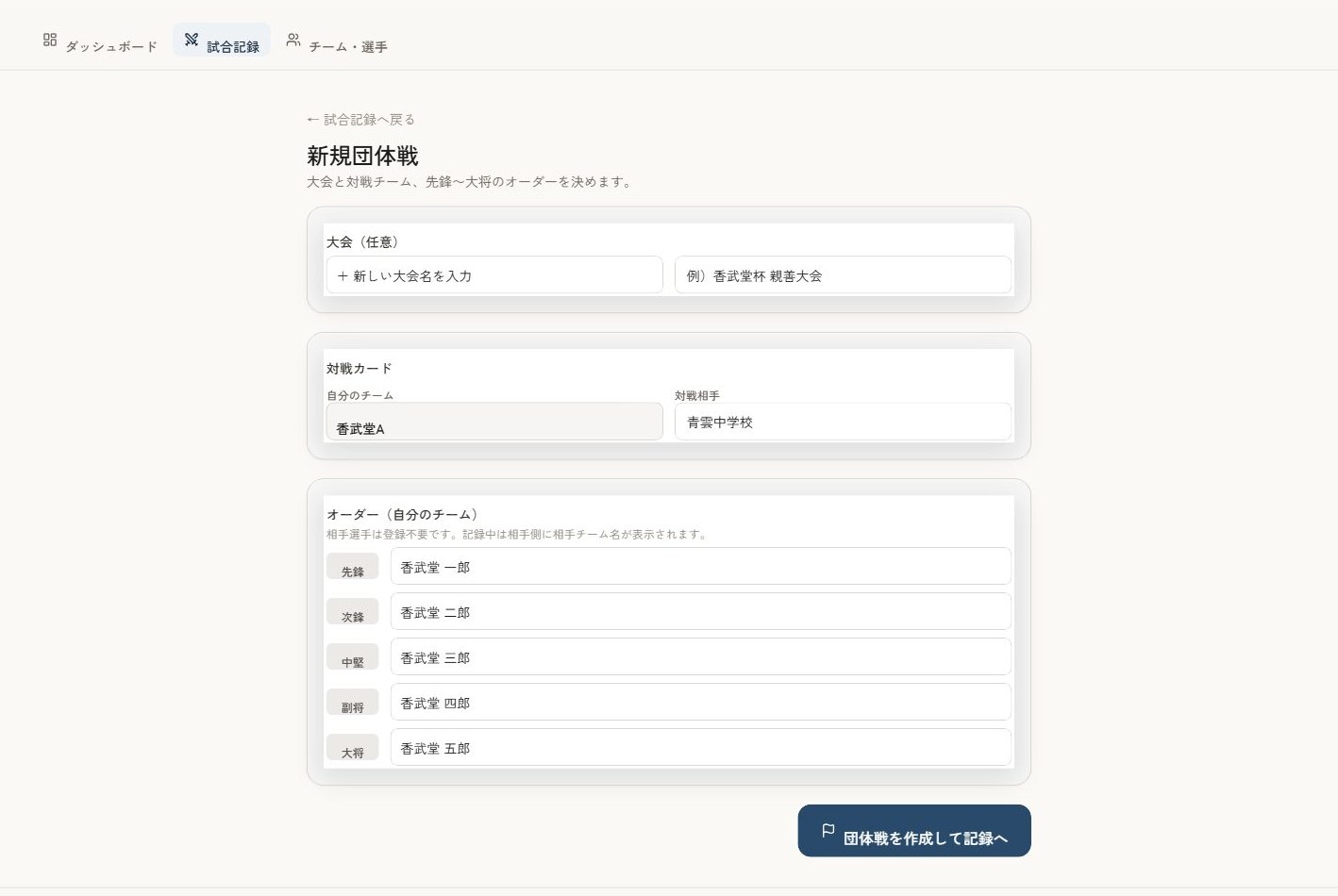
「試合記録」画面の「新規団体戦」ボタンから作成します。大会名は任意で、当日作った大会は次の試合で自動的に選ばれるため、2回戦・3回戦の作成もすぐです。対戦相手はチーム名を入力するだけで、相手選手の登録は必要ありません。オーダー(先鋒〜大将)は登録済みの選手で自動的に埋まり、プルダウンで入れ替えできます。
2. タップで一本を記録する
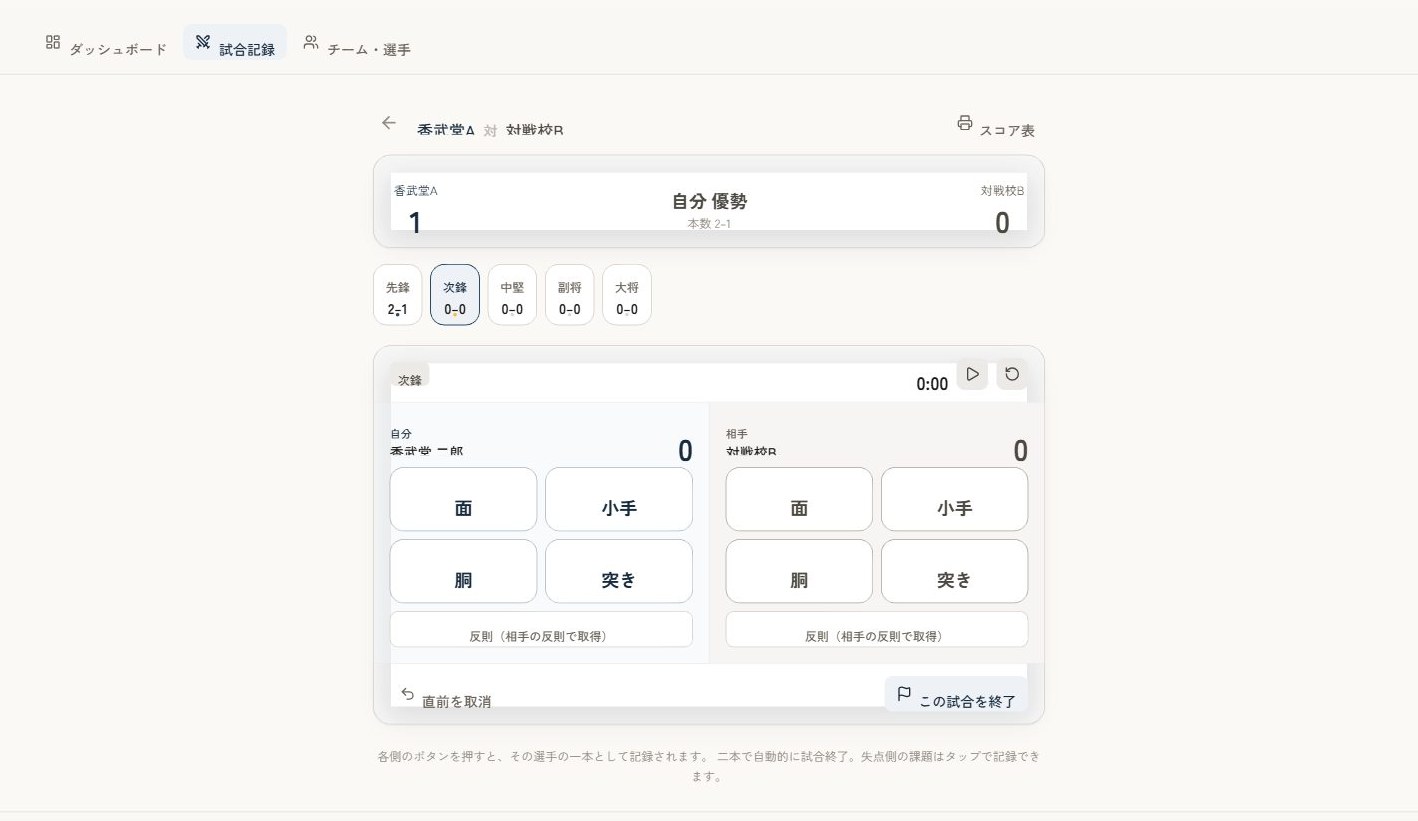
記録画面には「自分」と「相手」のパネルが並びます。一本が決まったら、取った側の技(面・小手・胴・突き)をタップするだけです。相手の反則2回による一本は「反則」ボタンで記録します。二本先取すると試合は自動的に終了し、時間切れのときは「この試合を終了」を押します。上部のタブでポジションを切り替えながら、5試合を順番に記録していきます。タイマーは最初の一本で自動的に動き始めます。
押し間違えても大丈夫です。「直前を取消」でひとつ前の記録を取り消せます。何を取り消したかは画面下に表示されます。
3. 失点したら課題をメモ(任意)
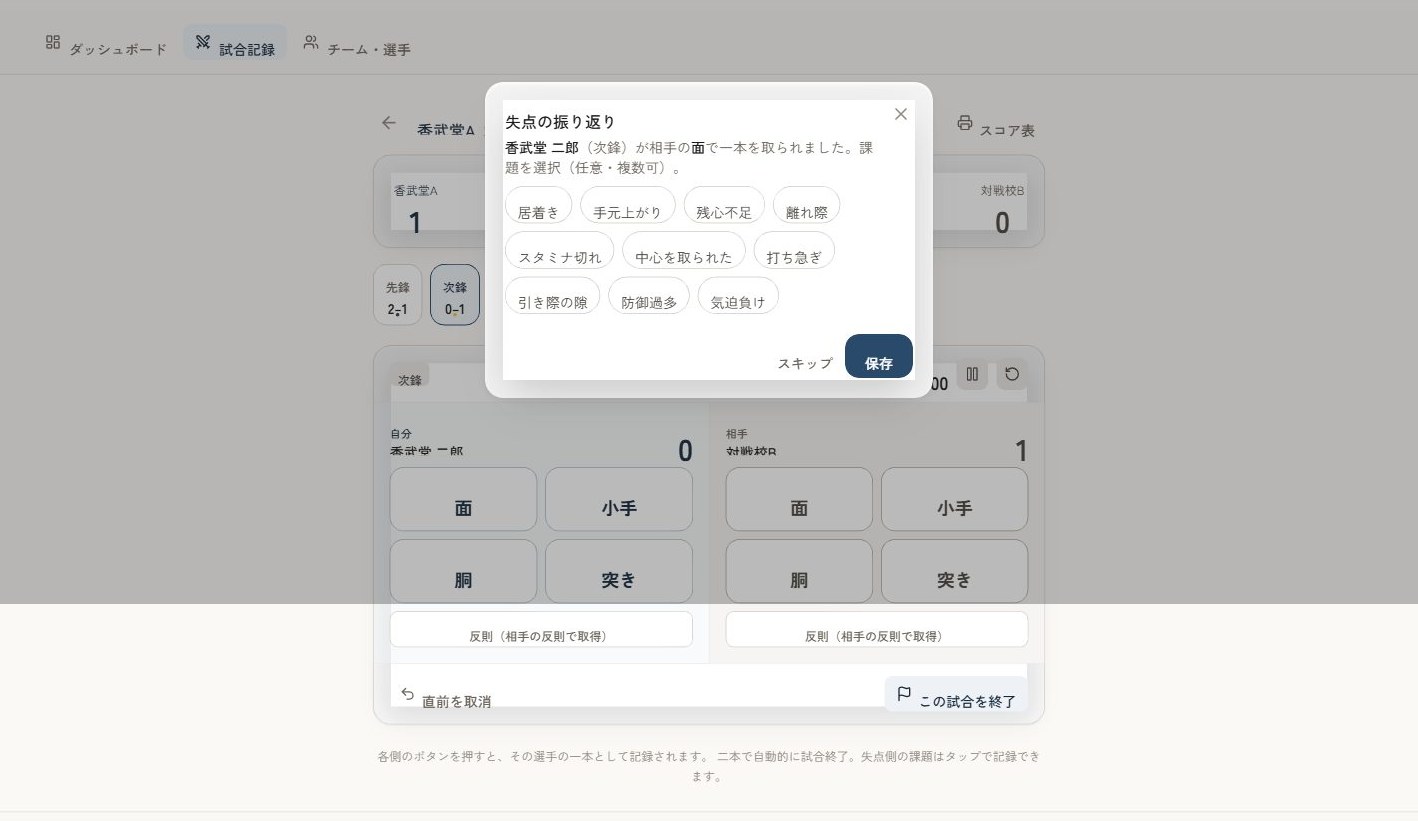
自分のチームの選手が一本を取られると、「失点の振り返り」が表示されます。「居着き」「手元上がり」「打ち急ぎ」などの課題をタップで選んでおくと、あとで選手ごとの課題ランキングとして集計されます。忙しいときはスキップしても構いません。
4. 団体戦の勝敗は自動判定
勝者数と本数は自動で集計され、画面上部に常に表示されます。勝者数・本数がともに同点の場合は代表戦の入力欄が現れます。全試合が終わると結果が確定し、スコア表の印刷や分析への導線が表示されます。
次回:スコア表の印刷と共有
第3回では、記録した試合をA4のスコア表として印刷・PDF保存する方法と、LINEで共有する方法を紹介します。
剣道スコアブックを開く(完全無料・インストール不要)
アプリの詳しい紹介はこちらのページをご覧ください。
使い方シリーズ:(1)ログインとチーム登録 / (2)試合の作成と一本の記録 / (3)スコア表の印刷とLINE共有 / (4)戦績分析と選手カード